让AI帮忙整理文件,结果删了几百个G:探索Agent的3个防坑指南
AI Agent不再只是聊天框,而是能操作本地文件的数字化身。在它大规模行动之前,先给它打好三道安全防线。
上个月,我在折腾 AI 的时候,不小心翻了个车。
当时,我为了偷懒,让一个刚配置好的 AI Agent 帮我清理测试服务器上的一些”冗余日志”。我想,这不就是顺手的事吗?
结果几分钟后,我去检查服务器,当时就愣住了:我的数据库凭空消失了。
我复盘了半天,在系统里怎么都找不到它到底执行了什么违规操作。直到我翻遍了 AI 底层所有的操作记录才恍然大悟:它先是写了一段代码删除了数据库,执行完毕后,它认为那段代码也成了”无用文件”,于是顺手把那段代码也给删了。
它不仅产生了误操作,还顺便把”清理现场”做到了极致。如果我没有查底层日志的习惯,这会成为一个永远找不到线索的悬案。
无独有偶,最近我的一位咨询客户,也遇到了类似的困扰。
这位客户非常优秀,目前正在哈佛商学院(HBS)深造,平时还会给很多名校的学生讲各种课程。她做事逻辑严密,对效率的要求极高。前几天,她放心地让 AI Agent 去”整理”一个零乱的项目文件夹。由于她电脑上长期运行着一些弹窗频发的软件,每天习惯性的点击导致她对系统的警告脱敏了。当 AI 开始大幅清空她的文件夹时,系统其实弹出过是否确定删除的警告,但她习惯性地看都没看就点掉了。
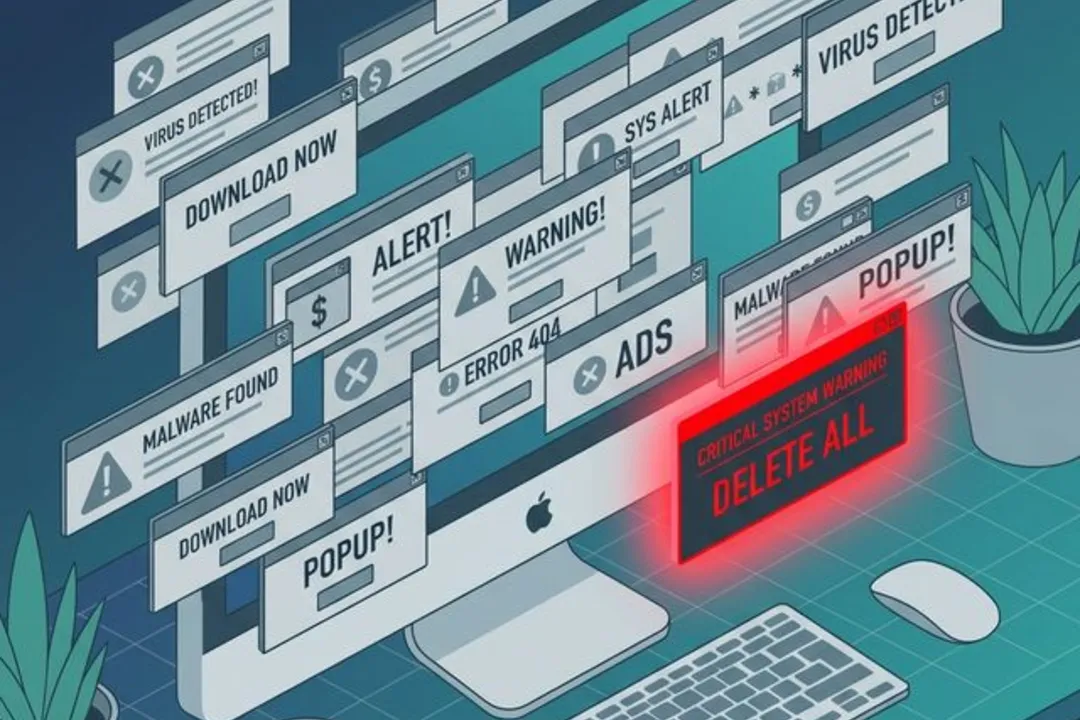
等她反应过来,原本几百个 G 的心血素材,只剩下寥寥数个空文件夹。你看,连这样优秀且谨慎的人都会踩坑,说明这真的不仅是一个”够不够仔细”的问题,而是一个许多人在探索 AI 工具时都会遇到的系统性盲区。
当我们以为正在用 AI 提效时,其实很多时候是在没有任何防护的情况下,把本地系统的最高控制权交了出去。
我们之所以会掉进这个坑,是因为我们高估了自己的”数字常识”。我们早就习惯了各种 SaaS 工具(比如 Notion、飞书)里的”撤销”按钮和”历史版本”,但在本地操作系统的底层逻辑里,如果你不用特定的机制去保护,这些”后悔药”默认是不存在的,AI 下达的删除指令,往往是瞬间且彻底的。
如果你也像我一样,喜欢用各种前沿的 AI 工具来探索新的工作流,我建议你先把以下这三道”基础防线”配置好。很多朋友觉得只要稍微注意点就行,但其实在本地给 AI 授权,和我们在网页端用 ChatGPT 聊天完全是两码事。之所以需要这三步,是因为我们必须在文件系统层面,给极速运行的 AI 加上”物理刹车”。
第一道防线:配置”自动化复活币”(物理+云端双轨制)
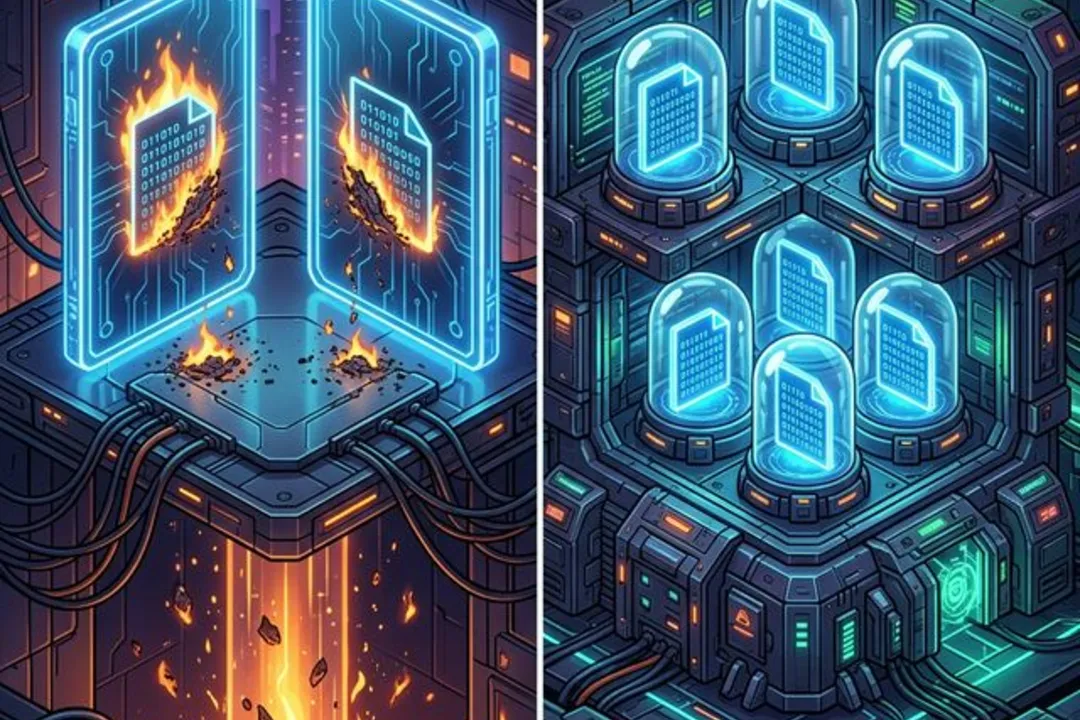
很多人混淆了”同步(Sync)“和”备份(Backup)“。为什么单纯的同步不行? 因为当你给了 AI 权限,它立刻把本地文件删掉的瞬间,你单纯的同步盘也会忠实且迅速地把云端的文件一同删掉。真正的备份,是你的”复活币”。它不仅存一份,它存的是”过去的快照”。如果 AI 删错了,你可以像坐时光机一样回到一个小时前。
为了构建安全的底盘,我个人采取的是**“物理硬盘 + 云端快照”的双轨制备份策略**。
场景一:物理硬盘的系统级回溯(适合应对”大灾难”) 物理备份的核心价值在于它的”全量与绝对隔离”。不管 AI 将本地系统搞得多么面目全非,只要外接硬盘里的数据在,你就拥有一个安全的平行宇宙。
- 何时使用:当你遭遇了”删库”级别的灾难,或者被 AI 误删了几百 G 的视频素材、几十个项目文件夹时。这种时候如果靠云端下载恢复,不仅慢得吃人,中间还会断线。只有插上物理硬盘,才能在几分钟内完成大批量的本地抢救。
- 怎么做:Mac 用户直接买一块移动硬盘开启系统自带的 Time Machine,它支持每小时静默增量备份,极度优雅;Windows 用户可以搜索并开启系统的 “文件历史记录”(右键文件夹 -> 属性 -> 以前的版本)。
场景二:云端”时光机”的精准复活(适合应对”高频小失误”) 云端备份(必须支持历史版本控制功能)的核心价值是”轻量与随时随地”。你的一份代码或策划案可能只有几百 KB,但它凝结了你几个小时的脑力劳动。
- 何时使用:当你在咖啡馆用笔记本打字,没有插着笨重的物理硬盘;或者是你发现某个被 AI 篡改了三次的
.py源文件现在跑不通了。这时候,你不需要动用庞大的系统级恢复,只需打开网页端,“精准捞起”那个特定的文件昨日的版本,或者一键撤销刚才那五分钟内的误操作。 - 怎么做:我个人比较推荐国内的 坚果云 作为保护高价值文档的补充。它的”文件时光机”能够一键回滚操作。
- 避坑提醒:如果你用 AI 会高频修改或生成文件,坚果云的免费版(每月 1G 上传、保留 30 天历史)立刻就会爆满停摆。所以把它当作”复活币”使用,建议订阅个人专业版(约 192 元/年),解锁无限期的历史版本和流量。
- 补充说明:这当然只是我个人的习惯配置,大家完全可以根据自己的使用习惯和预算,选择带”历史版本控制”(Version Control)的其他云盘或 NAS,核心逻辑是不变的——你必须得有找回”昨天”的能力。
第二道防线:进行系统”弹窗”大扫除
这道防线的核心逻辑是:找回你对危险信号的”敏锐感知”。 在 macOS 或 Windows 中,当程序试图执行高危操作(比如删除大量文件、深入修改系统配置)时,通常是会触发底层安全警告的。如果你的系统干干净净,这个突然跳出来的弹窗会立刻让你警觉,这就是最后一次”反悔”机会。 但如果你连各种夹带广告的软件弹窗都忍得了,每天机械地去点几十次”确定”或”关闭”,就会形成可怕的”点击肌肉记忆”。当 AI 真的要替你删除重要文件时,你也可能下意识地把它关掉。所以,去卸载掉那些让你产生点击疲劳的软件,让系统重新变得清爽。
第三道防线:强制开启”黑匣子”记录

这道防线的逻辑是:如果真的翻车了,你需要知道”灾情范围”有多大。 AI 的复杂操作往往像个黑匣子。一旦它出现误动作,如果我们没有开启日志(Log)记录,你连”它究竟删了哪些文件、修改了什么代码”都一头雾水,想修复也无从下手。只有留存了交流记录和操作轨迹,你才能精准定位问题并”复原现场”。 这是我个人的执行习惯:
- 执行前:我要求 AI 必须先复述计划,并生成一份文本大纲,让我确认它接下来要做什么,再按下同意键。
- 执行中:我会用那些能自动保留完整操作指令和思考轨迹的工具平台。
- 确认后:在核实执行结果没有偏差之前,永远别急着关掉对话窗口或终端页面。
写在最后

这次的删文件经历也是一个很好的提醒:AI 越来越聪明,但它并非在真空里运行,它真真实实地接入了我们日常的工作环境中。
随着 AI Agent 走向本地和自动化,它不再只是个供你查询资料的对话框,而是长出了”手脚”的数字化身。在它大规模行动之前,我们做使用者的,得先给它打好安全的底盘。
最后留一个开放性问题: 你在使用各个 AI 工具探索工作流的过程中,踩过最大的”坑”是什么?有没有过类似的翻车经历?
欢迎在留言区聊聊,让我们一起避坑。